
커밋 히스토리와 작성자 확인 (log · blame · show)
커밋 히스토리를 보는 다양한 방법
git log --pretty=oneline명령어나 이를 alias로 만든git history로 커밋 히스토리를 볼 수 있어요.-all옵션을 사용하면 현재 브랜치뿐만 아니라 모든 브랜치의 커밋을 함께 볼 수 있어요.
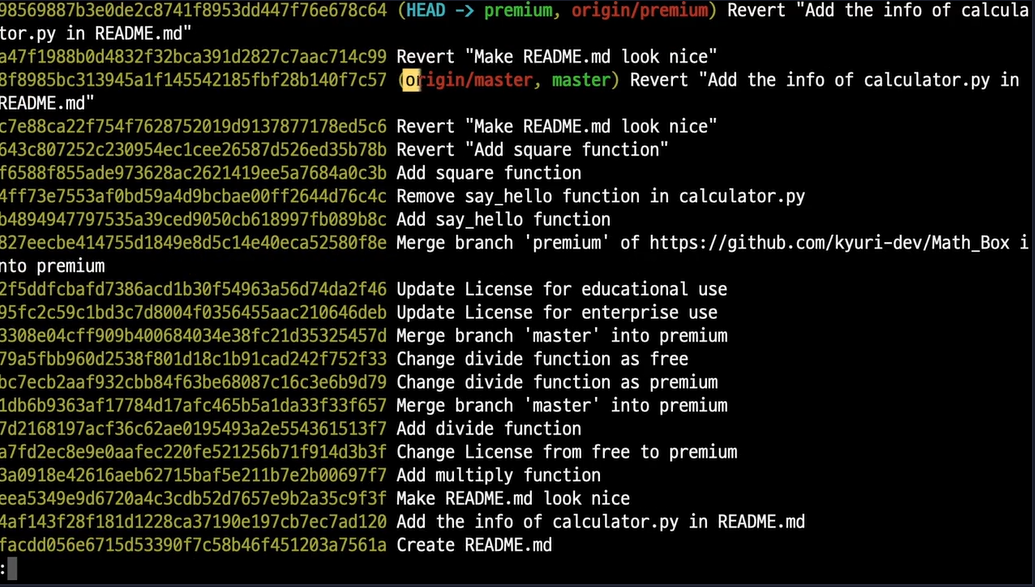
- 커밋들이 섞여서 헷갈릴 때는
-graph옵션을 붙여서 그래프 형식으로 브랜치와 커밋의 관계를 시각적으로 확인할 수 있어요.
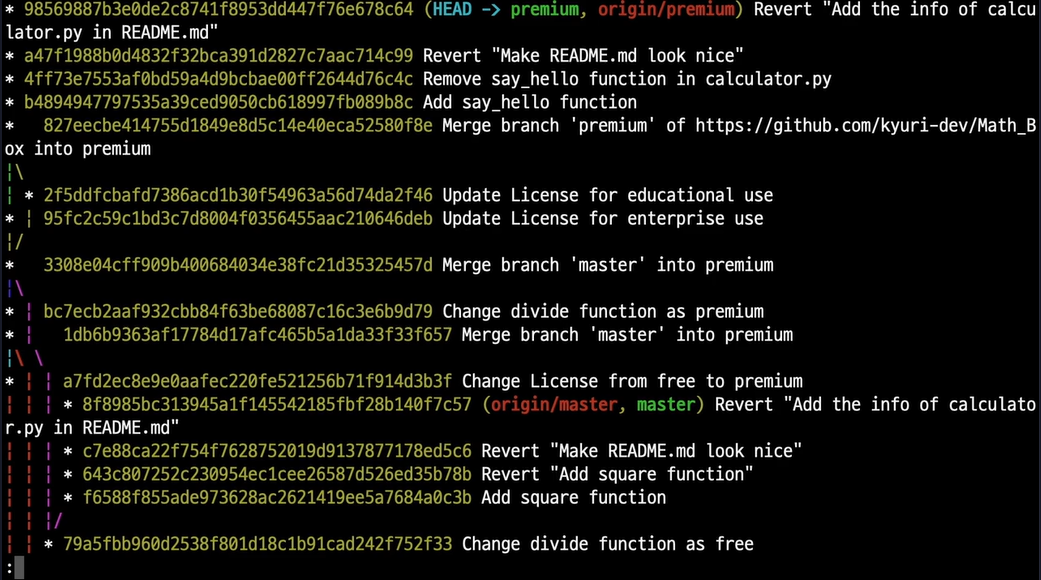
- merge 커밋 등 브랜치의 흐름을 파악할 때
-graph가 특히 유용해요. - 필요한 정보에 맞게 여러 옵션을 조합해서 커밋 히스토리를 확인하면 더 정확하게 프로젝트 상태를 알 수 있어요.
그 외에 GUI 환경에서 쓰고 싶다면..?
VS Code의 경우 Extention을 이용하거나 제공해주는 프로그램을 설치해서 쓰면 편하다!
- https://git-scm.com/tools/guis
- https://www.sourcetreeapp.com/
- https://www.gitkraken.com/?utm_expid=.W2nHbF0ARIqaOuS7QxW-pA.0&utm_referrer=https%3A%2F%2Fwww.google.com%2F
누가 코드를 작성했는지 알아보기 (git blame, show)
Git에서 특정 파일의 코드가 어떻게 변화해왔는지, 그리고 누가 어떤 코드를 작성했는지 확인하는 방법을 배웠어요.
여러 번의 커밋을 거쳐 한 파일이 완성되는데, 각 코드가 언제 어떻게 추가됐는지 살펴볼 필요가 있어요.
이때 사용하는 명령어가
git blame이에요.bashgit blame 파일명이렇게 입력하면 파일의 각 줄이 어떤 커밋에서 추가됐는지, 그리고 누가 작성했는지 알 수 있어요.
커밋 아이디를 더 자세히 확인하고 싶으면
bashgit show 커밋아이디명령어로 누구의 커밋인지, 커밋 메시지 등 상세 정보를 볼 수 있어요.
이런 기능을 통해 코드의 책임 소재를 명확하게 하고, 각 개발자가 신중하게 코드를 작성할 수 있도록 도와줘요.
정리하면, git blame과 git show 명령어로 코드 작성자와 변경 이력을 추적할 수 있다는 점을 배웠어요.
정리
| 명령어 | 하는 일 |
|---|---|
git log --pretty=oneline | 커밋 하나당 한 줄로 히스토리 보기 |
git log --all --graph | 모든 브랜치의 커밋 관계를 그래프로 보기 |
git blame 파일명 | 파일의 각 줄이 어떤 커밋에서, 누가 작성했는지 보기 |
git show 커밋아이디 | 커밋의 작성자, 메시지, 변경사항 보기 |
참고: 개인 Notion 학습 노트 (Git 공부)